




Шаг 1: Базовая проверка среды и подключения.
Большинство сбоев в работе сенсорного экрана вызваны внешними факторами окружающей среды или плохим соединением. Начните с проверки следующего:
Очистите экран и устраните помехи: используйте салфетку из микрофибры, чтобы удалить с поверхности экрана капли масла, пота или воды, так как они могут создавать помехи для емкостных сигналов. Также убедитесь, что сняты слишком толстые защитные пленки, и избегайте работы во время зарядки (особенно с неоригинальными зарядными устройствами), чтобы предотвратить помехи тока, которые могут вызвать дрейф сенсорного экрана.
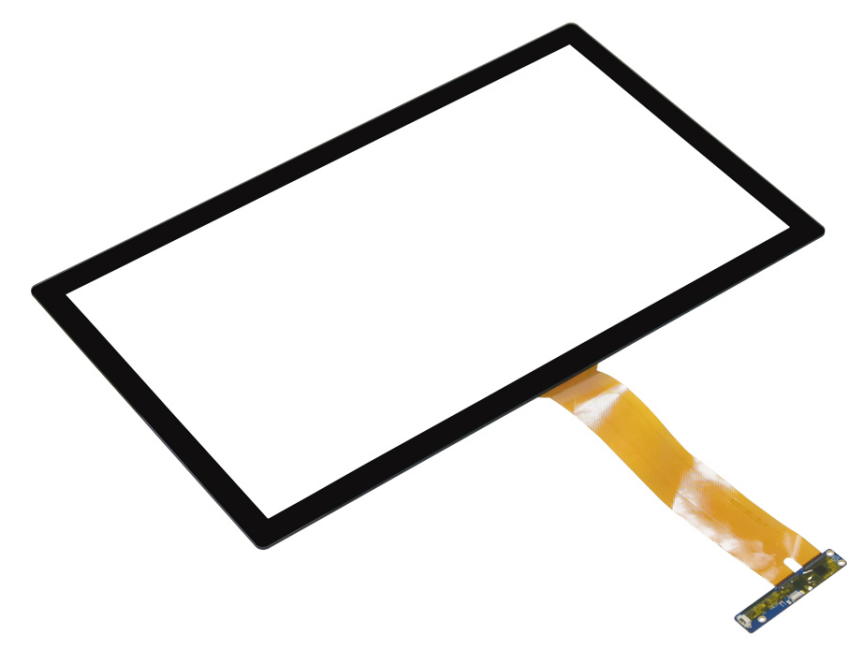
Проверьте основные соединения: убедитесь, что кабель FPC (гибкая печатная плата) между сенсорным экраном и главным контроллером надежно закреплен. Если он ослаблен, попробуйте переподключить его. Также рекомендуется проверить плату управления на наличие каких-либо неисправностей.
Проверьте систему и драйверы: убедитесь, что сенсорная функция не отключена системой или физическими кнопками, и попробуйте удалить и переустановить драйвер сенсорного экрана, совместимый с HID, в Диспетчере устройств.
Шаг 2: Сбор и анализ исходных данных
Это основа диагностики аппаратных проблем. Диагностические значения можно получить с помощью определенных операций, как описано в предоставленной вами документации.
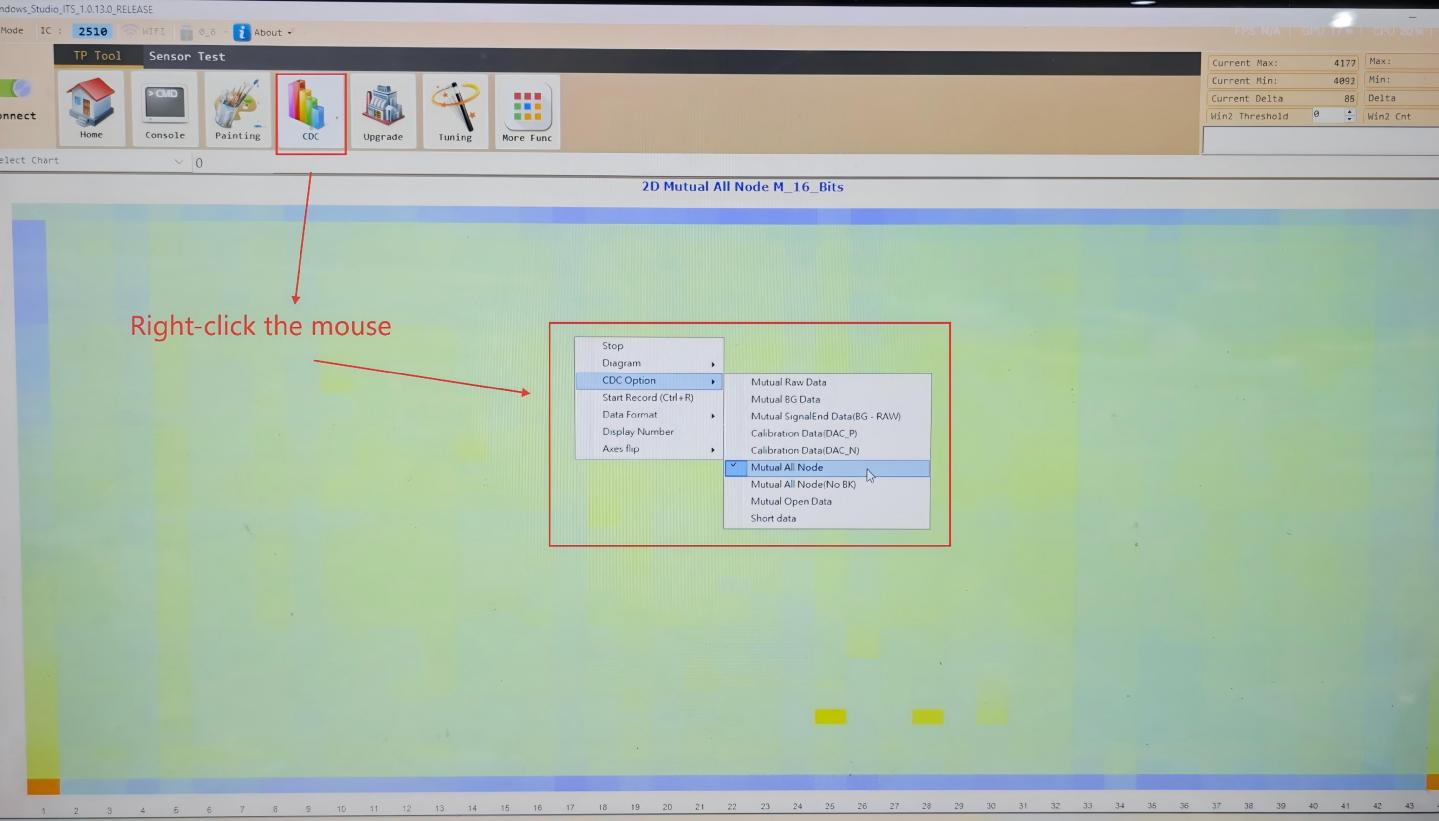
Способ выполнения: Следуйте инструкциям в прилагаемом руководстве к инструменту ILITEK и перетащите курсор в определенную область экрана (например, между двумя красными точками), чтобы отобразить диагностические значения. Перетаскивание в противоположном направлении скрывает значение.
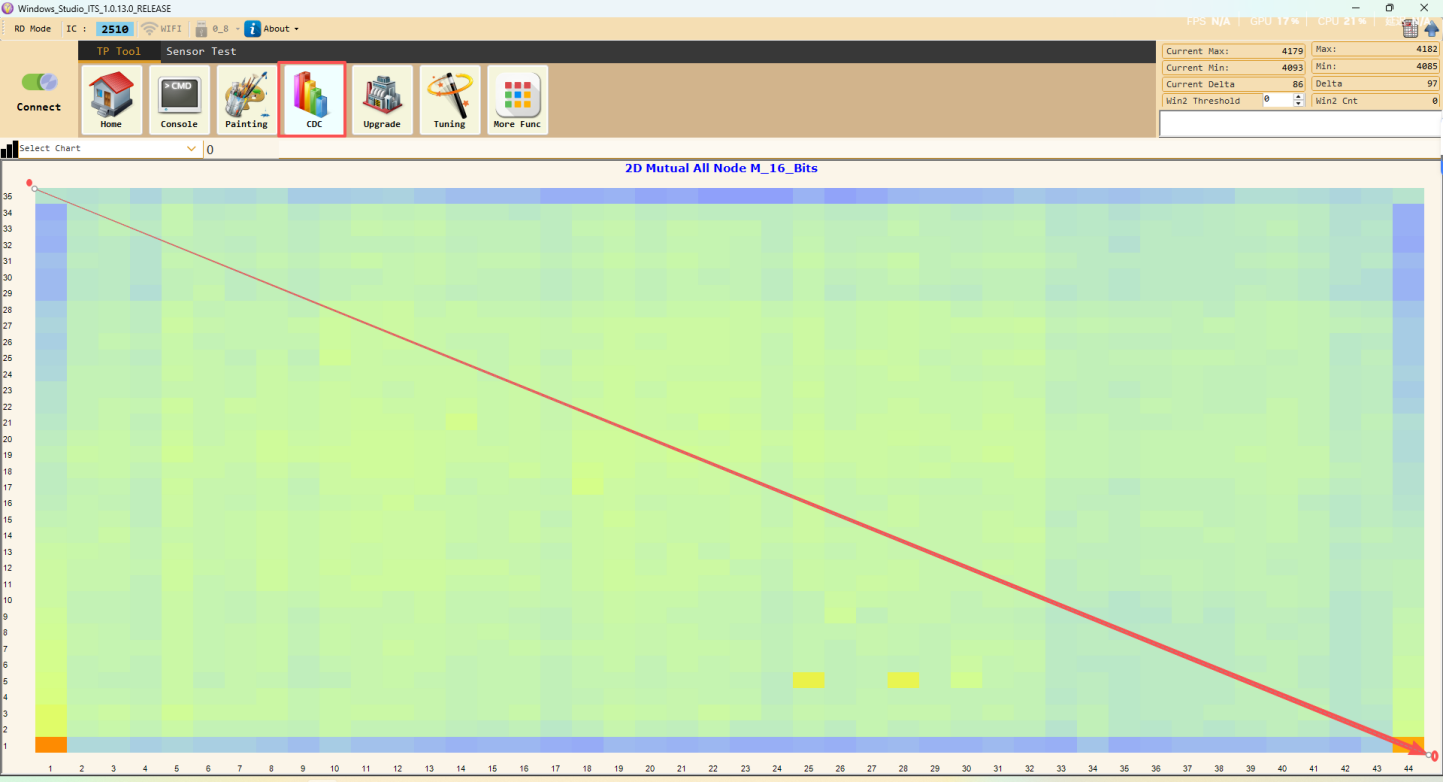
Сравнение значений: Сравните исходное значение сигнала с эталонным значением (обычно это заводское эталонное значение емкости) или понаблюдайте, изменяется ли значение стабильно и плавно.
Критерии оценки: В качестве примера рассмотрим некоторые микросхемы сенсорного экрана (например, ILI2510). Если значение параметра Raw Data слишком высокое (например, ≥13000), это может указывать на короткое замыкание; если оно слишком низкое (например, ≤8500), это может указывать на обрыв цепи. Аномальные значения часто вызывают искажение цвета экрана или затрудняют точное позиционирование курсора.
Шаг 3: Расширенный анализ и определение места неисправности
Если основные шаги не помогают решить проблему, можно провести дальнейший анализ для выявления конкретной неисправности:
Определите неисправный канал: используя диагностические инструменты или считывая исходную информацию с выходного сигнала TIC, можно определить, какой именно канал приема (Rx) или передачи (Tx) подвергся короткому замыканию или обрыву цепи.
Шаг 4: Разрешение и подтверждение
Устранение неполадок с проводкой и прокладкой кабелей: Если подтвержден обрыв цепи или плохое соединение, кабель FPC можно повторно закрепить или заменить. Если обнаружено короткое замыкание, проверьте проводку на наличие посторонних предметов или механических повреждений.
Устранение внешних помех: При дрейфе, вызванном пульсациями напряжения или статическим электричеством, попробуйте надежно заземлить металлический корпус устройства. Это эффективный способ устранения электростатических помех.
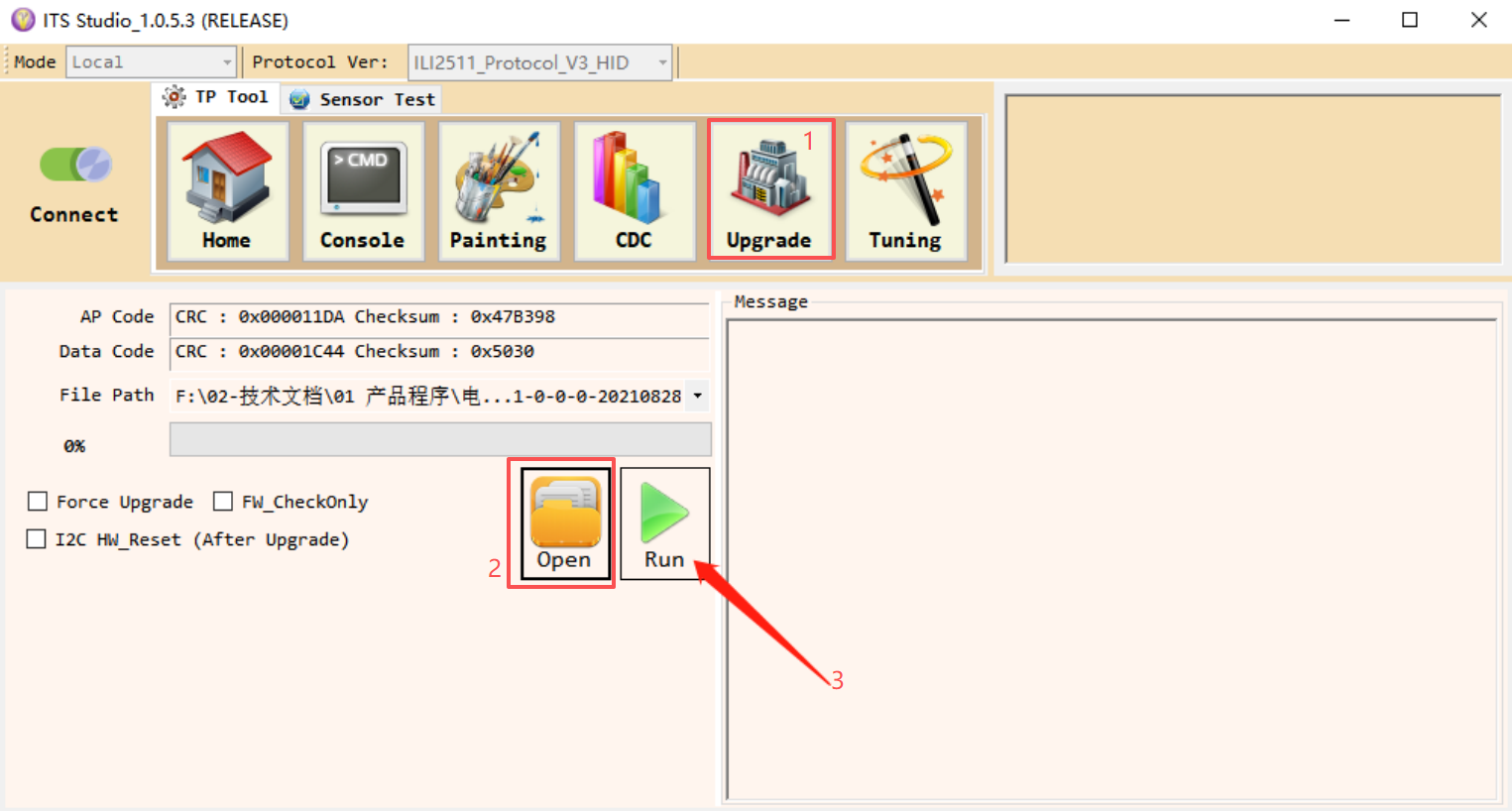
Перепрошивка микропрограммы: После очистки или обслуживания контактов выполните прошивку/обновление микропрограммы сенсорного экрана с помощью специального программного обеспечения.
Дата публикации: 15 июля 2026 г.


